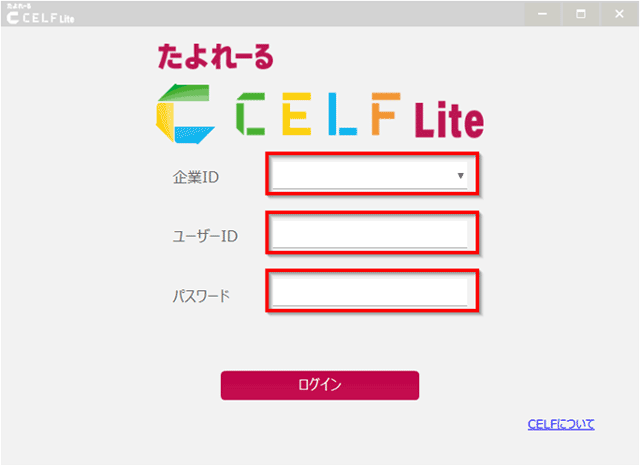
「たよれーるCELFLite」をインストールしよう︕
1.たよれーるCELFLite インストーラをダウンロードしてください。

2.ダウンロードしたCELF インストーラ(TayoreruCELFLite_Setup-cloud.exe)を実⾏してください。
※インストール中にエラーが表⽰される場合は、アンチウイルスソフトやクライアントファイヤーウォールソフトをすべて無効にしてから再度インストールを⾏ってください。
※ SS1(System Support best1) がインストールされている場合、CELFインストーラ実⾏中にエラーが発⽣する、といった現象を確認しております。 エラーが発⽣する場合、SS1管理クライアントの除外設定に以下のフォルダを追加してから再度インストールを⾏ってください。
C:\Program Files (x86)\Curl Corporation
設定⽅法の詳細につきましてはSS1サポートデスクへお問い合わせください。
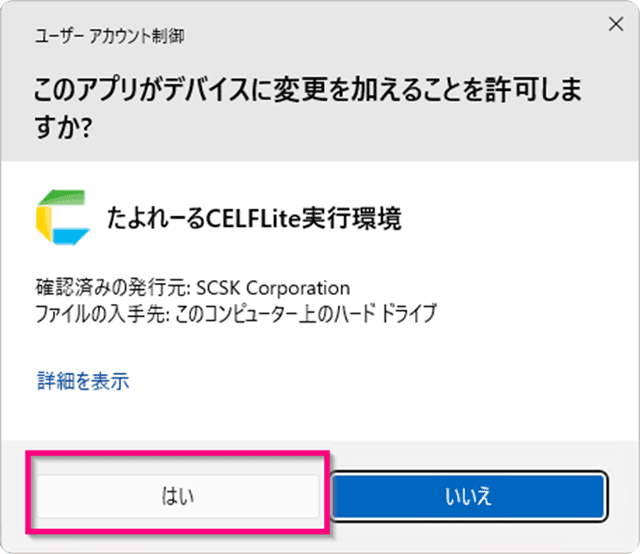
Windows 11 環境で実⾏した際に、下記ダイアログが表⽰される場合があります。
「はい」ボタンをクリックしてください。
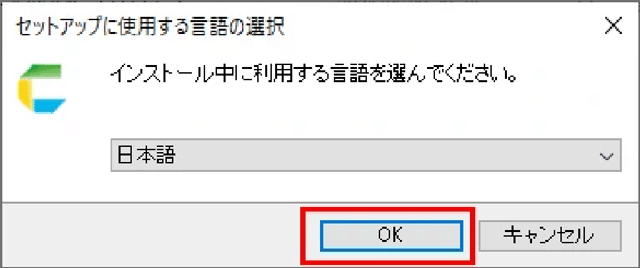
3.下記画⾯にて、インストールに使⽤する⾔語を選んで、「OK」ボタンをクリックしてください。
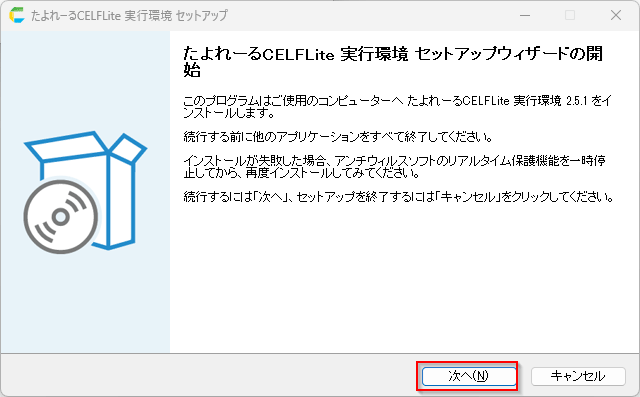
4.下記画⾯にて 「次へ」ボタンをクリックしてください。
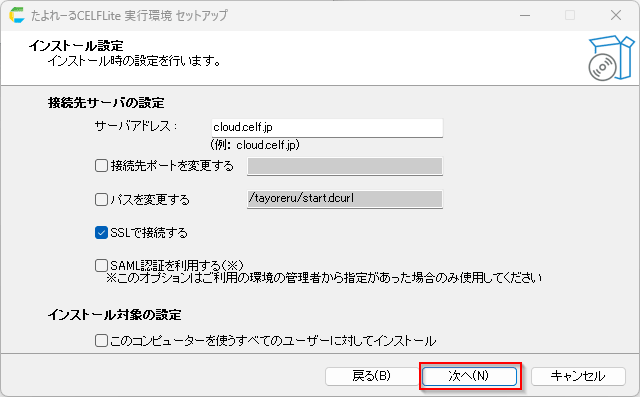
5.以下の値が⼊⼒されていることを確認して、「次へ」ボタンをクリックしてください。
サーバアドレス︓cloud.celf.jp
「SSLで接続する」をチェック
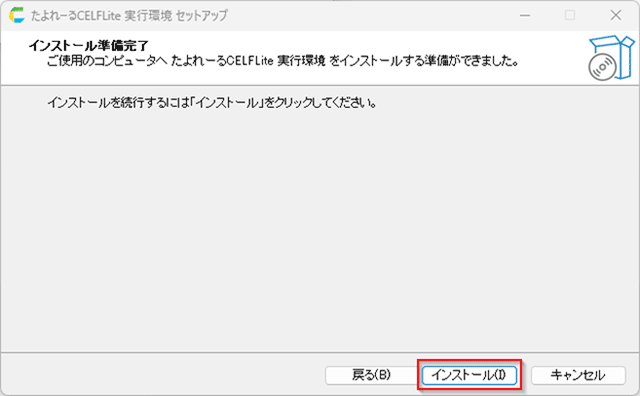
6.「インストール」ボタンをクリックしてください。
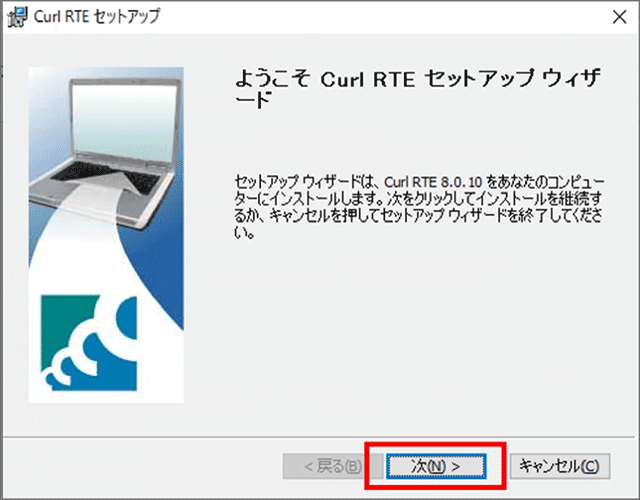
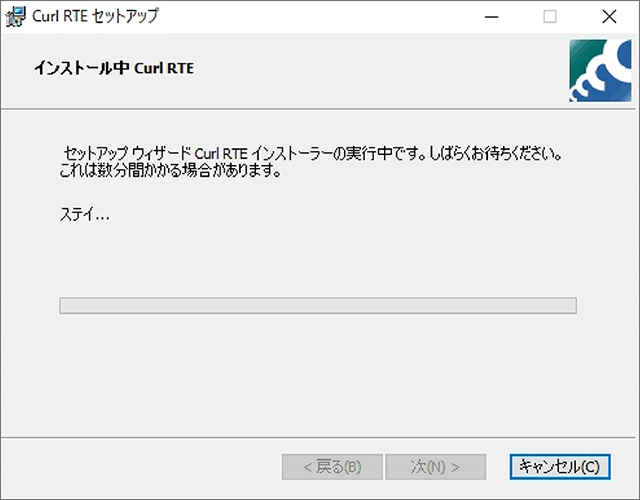
7.続いて「Curl RTE」のインストールが⾃動的に実⾏されます。
「次」ボタンをクリックしてください。
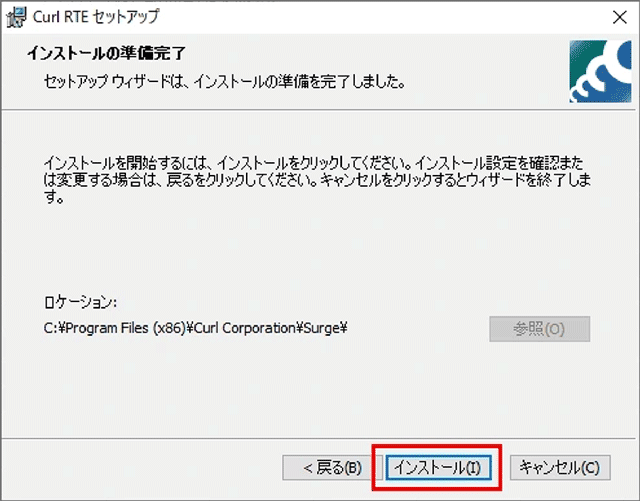
8.「インストール」ボタンをクリックしてください。
「インストール」ボタンをクリックした後、以下のような画⾯が表⽰されます。
Curl RTE インストーラーの実⾏が終わったら⾃動で消えますので、そのままお待ちください。
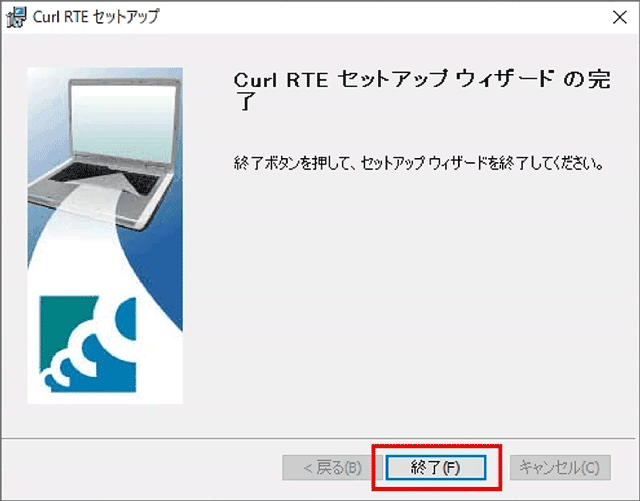
9.「終了」ボタンが表示されたら、「終了」ボタンをクリックしてください。
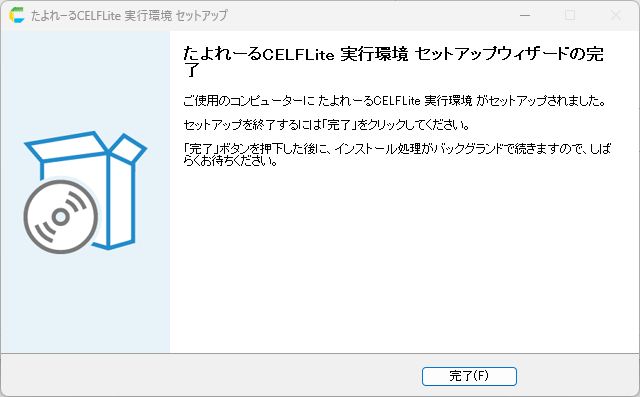
10.「完了」ボタンをクリックしてください。
11.次の画面が表示されたら、「続⾏」ボタンをクリックしてください。
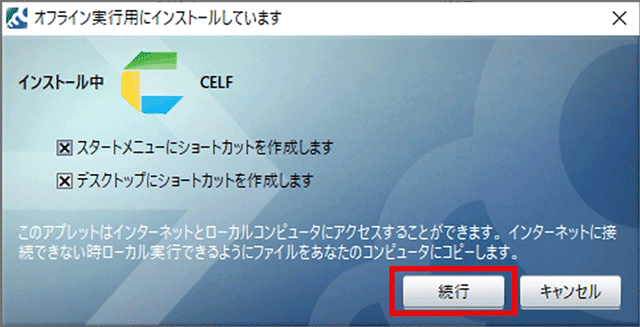
「たよれーるCELFLite」画面が表示されたら、インストール完了となります。
「たよれーるCELFLite」 を起動しよう︕
表⽰されたログイン画⾯に別途連絡させていただいています「CELF 認証情報」の「企業ID」「ユーザーID」「パスワード」を⼊⼒し、ログインボタンをクリックして、ログインしてご利用ください。
インストール完了後、「たよれーるCELFLite」画面を閉じた場合、デスクトップに作成された「CELF」アイコンをダブルクリックして実⾏してください。